
Abrir y guardar
El editor web está en hologrambb.eclipstudio.net. Edita una copia del holograma en tu navegador; nada cambia en el servidor hasta que lo aplicas con un comando. No hay una conexión en vivo entre los dos.
Abrir un holograma
| Cómo | Qué pasa |
|---|---|
/hbb web <id> en el juego | El chat te da un enlace y un código. Haz click en el enlace para abrir el editor con el holograma cargado; haz click en el código para copiarlo. |
| Pegar un código | En la primera página del editor, pega el código y pulsa Cargar. |
| Nuevo holograma | Empieza un holograma vacío en el navegador. Al aplicarlo, se crea donde estás parado. |
| Abrir un archivo | Abre un .yml de holograma de tu computadora, por ejemplo uno de la carpeta holograms de tu servidor. |
Los códigos se guardan por un tiempo limitado. Si uno caducó, vuelve a ejecutar /hbb web <id>.
La pantalla
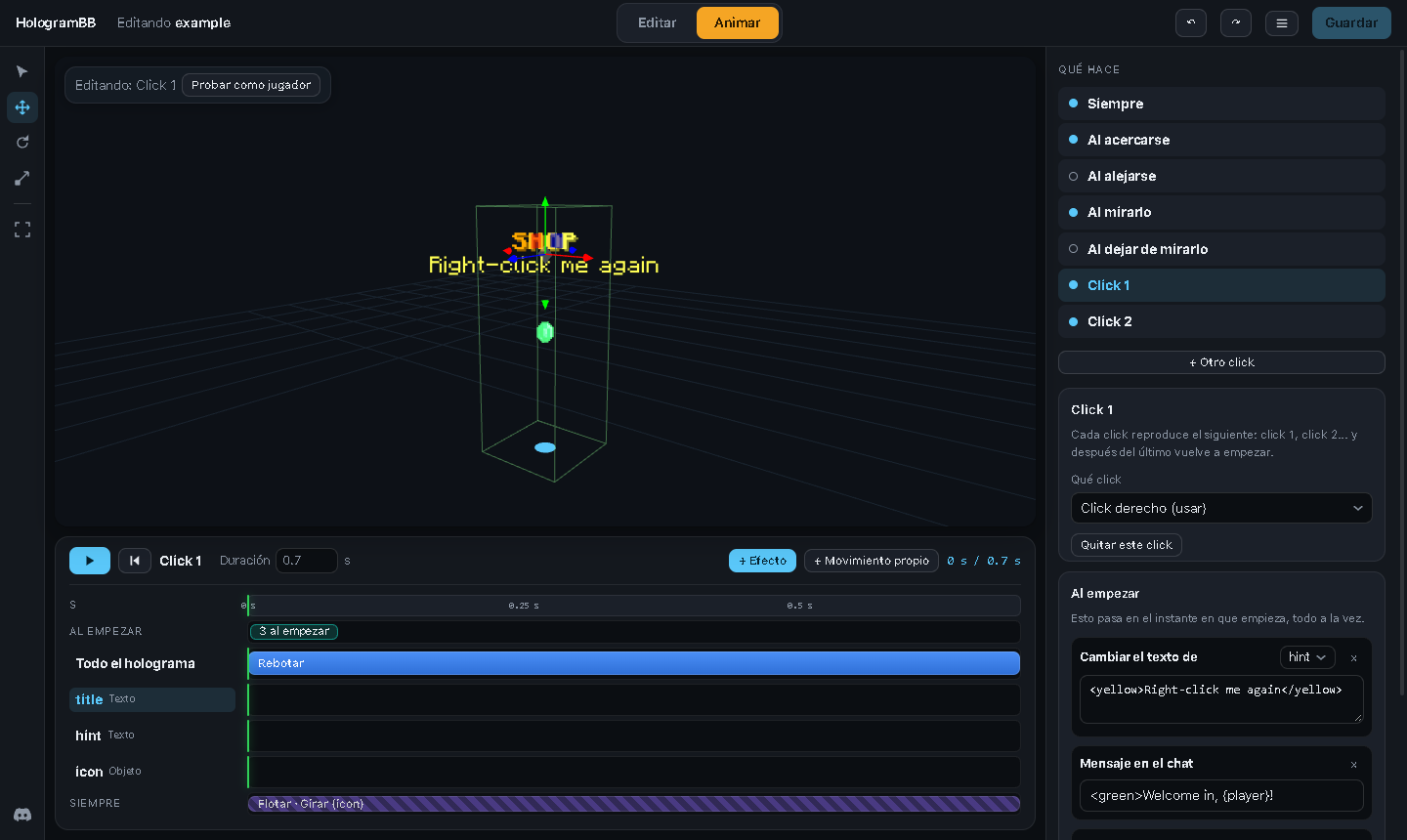
| Lugar | Qué es |
|---|---|
| Arriba al centro | Los dos modos: Editar (qué es el holograma) y Animar (qué hace). Las teclas 1 y 2 también cambian de modo. |
| Arriba a la derecha | Deshacer, rehacer, el menú y Guardar. |
| Izquierda | Las herramientas de la vista 3D: seleccionar, mover, rotar, escalar y volver a mirar el holograma. Abajo, nuestro Discord. |
| Centro | La vista previa 3D, dibujada con la fuente del propio Minecraft. |
| Derecha | Las capas y sus ajustes (Editar), o los momentos (Animar). |
| Abajo | El único botón de reproducir, y la línea de tiempo. |
Guardar
Pulsa Guardar (o Ctrl+S). El editor te da un comando:
/hbb apply <código>Ejecútalo en el juego:
- Un holograma que ya existe se reemplaza por tu versión. Se queda donde está en el mundo.
- Uno nuevo (hecho con Nuevo holograma, o después de cambiarle el nombre) se crea donde estás parado.
- Si tus cambios añaden comandos que los jugadores activarían (un comando
[console]o[player], un mensaje…), el servidor te los muestra antes y espera/hbb apply <código> confirm. Quien guardó en el navegador no tiene por qué ser quien ejecuta el comando, así que es a propósito. - Si algo está mal, el servidor dice qué y no cambia nada.
La barra de direcciones pasa al código que guardaste, así que recargar la página o compartir el enlace abre esa versión.
El menú
| Opción | Qué hace |
|---|---|
| Descargar .yml | Guarda el archivo del holograma en tu computadora. Ponlo en plugins/HologramBB/holograms/ y ejecuta /hbb reload: no hace falta código. |
| Ajustes del holograma | Su nombre (id), desde qué distancia se ve, la caja de click y quién lo ve. Mira Configuración. |
| Idioma | Inglés o español. |
| Ajustar a la cuadrícula | Mover va en pasos de 0.05 bloques y 15 grados. |
| Ayuda | Cómo funciona, y todos los atajos de teclado. |
Atajos de teclado
| Tecla | Hace |
|---|---|
1 / 2 | Editar / Animar |
Espacio | Reproducir / pausar |
Inicio | Volver al principio |
Q W E R | Seleccionar, mover, rotar, escalar |
F | Volver a mirar el holograma |
K | Un fotograma de la capa seleccionada, aquí |
← → | Un tick atrás o adelante en la línea de tiempo |
D | Duplicar la capa |
Supr | Borrar el fotograma, efecto o capa seleccionados |
Ctrl+C / Ctrl+V | Copiar y pegar una capa o un fotograma |
Ctrl+Z / Ctrl+Y | Deshacer / rehacer |
Ctrl+S | Guardar |
Tu trabajo está a salvo
Los cambios que no guardaste se quedan en tu navegador. Si cierras la pestaña sin querer, la primera página te ofrece continuar donde lo dejaste.